
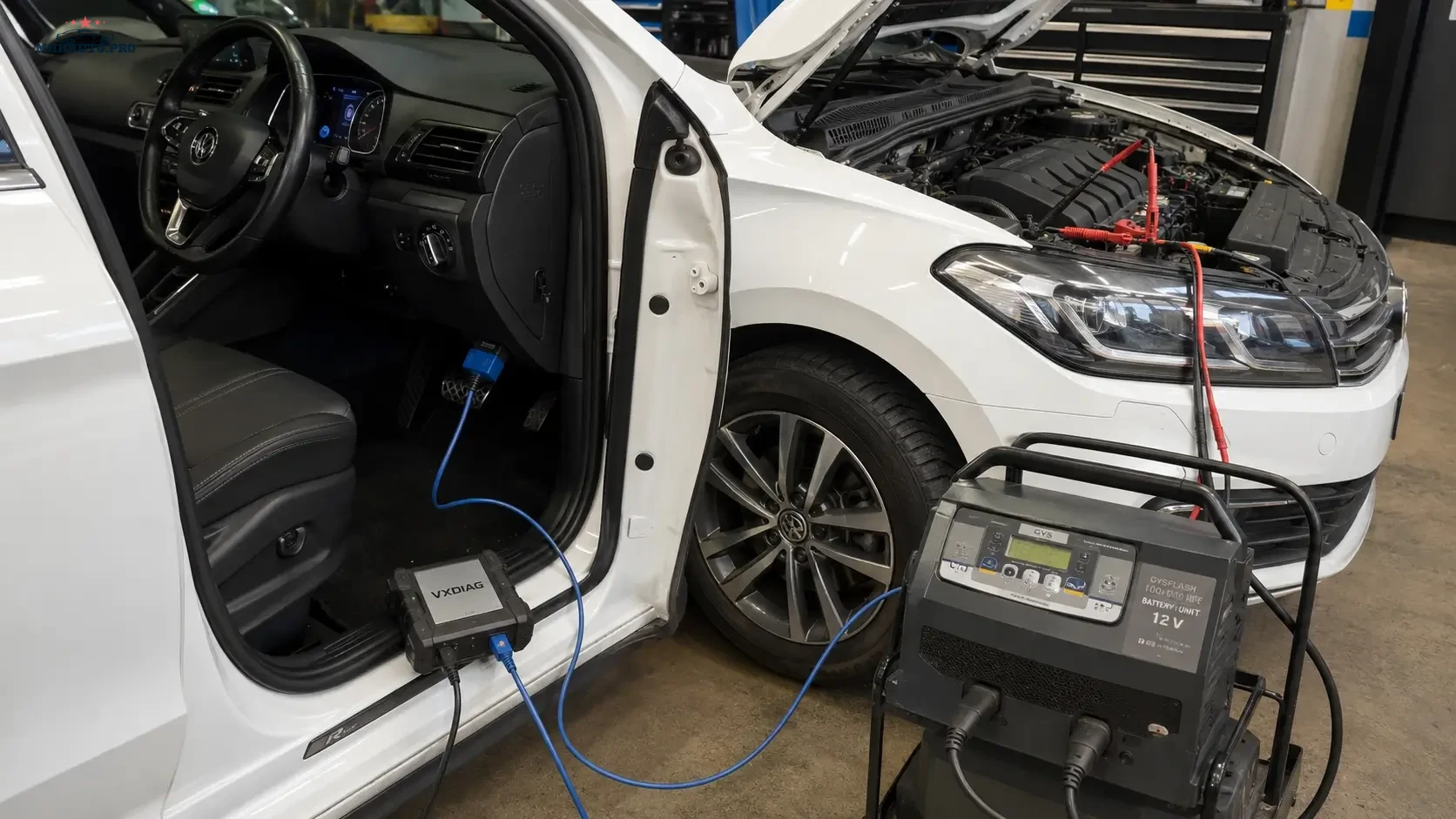
Por qué el diagnóstico moderno necesita una lista de verificación de preparación
El diagnóstico moderno de vehículos puede fallar antes de que siquiera empiece el escaneo. Una batería débil, firmware del VCI desactualizado, un cable incorrecto, una conexión Ethernet bloqueada, una red CAN-FD no compatible o la falta de autorización de la gateway pueden convertir una tarea sencilla en tiempo perdido.
Los flujos de trabajo DoIP y CAN-FD son menos tolerantes que la comunicación OBD básica de antes. El técnico debe preparar el vehículo, el VCI, el portátil, la red y los registros antes de la codificación, el flasheo, el acceso a la gateway, el post-escaneo, el trabajo con ADAS o el diagnóstico de módulos.
Esta lista de verificación está pensada para talleres, diagnosticadores móviles y técnicos que quieren una configuración de diagnóstico estable antes de empezar a trabajar en vehículos modernos.
Qué cambian DoIP y CAN-FD en el taller
En el diagnóstico anterior, muchas veces bastaba una conexión CAN estándar a través del puerto OBD. Muchos vehículos más nuevos usan comunicación más rápida, gateways seguros, diagnóstico basado en Ethernet y redes CAN-FD ampliadas. Esto significa que el taller debe prestar más atención al soporte de la interfaz, a la configuración de red y a la estabilidad de la alimentación.
Las diferencias clave incluyen:
- DoIP utiliza comunicación basada en Ethernet para el acceso de diagnóstico en vehículos compatibles.
- CAN-FD admite tramas de datos más rápidas y grandes que el CAN clásico.
- Algunos módulos pueden requerir autorización de gateway segura antes de conceder acceso completo.
- Las sesiones de programación y codificación necesitan una tensión más estable que un simple escaneo.
- Los registros son más importantes porque los fallos pueden deberse a problemas de red, gateway o herramienta.
1. Confirme que el VCI admite el trabajo
No todo VCI que lee códigos OBD es apto para DoIP, CAN-FD, acceso a gateway, programación o diagnóstico avanzado. Antes de conectar el vehículo, confirme que la interfaz admite el tipo exacto de comunicación que requiere la tarea.
Compruebe lo siguiente:
- compatibilidad con DoIP;
- compatibilidad con CAN-FD;
- compatibilidad con J2534 o con software OEM, si es necesario;
- versión del firmware del VCI;
- versión del controlador en el portátil;
- sistema operativo compatible;
- estado de la licencia del software de diagnóstico;
- modo de conexión correcto por USB, Wi-Fi o Ethernet;
- limitaciones conocidas para programación o codificación.
Un VCI puede funcionar para escaneos básicos, pero fallar durante la programación o las funciones de gateway. Siempre adapte la interfaz a la tarea, no solo a la marca del vehículo.
2. Actualice el firmware antes del trabajo, no durante el trabajo
Las actualizaciones de firmware deben completarse antes de conectar el vehículo del cliente. Actualizar el firmware del VCI durante un trabajo en vivo puede generar retrasos, conflictos de controladores o problemas de reinicio de la herramienta.
Antes de que llegue el vehículo, compruebe:
- que el firmware del VCI esté lo suficientemente actualizado para el software de diagnóstico;
- que el portátil reconozca correctamente el VCI;
- que el software de diagnóstico vea la interfaz;
- que la conexión de prueba funcione en un vehículo conocido o en un entorno de prueba;
- que tenga los cables y adaptadores correctos.
No utilice una ruta de actualización no probada durante un trabajo de programación de pago. La estabilidad importa más que los cambios de última hora.
3. Prepare Ethernet para DoIP
El diagnóstico DoIP suele depender de la comunicación Ethernet entre el vehículo, el VCI y el portátil. Los problemas de Ethernet son frecuentes cuando los portátiles están configurados para redes de oficina, VPN, cortafuegos o varios adaptadores.
Antes de iniciar una sesión DoIP:
- use un cable Ethernet fiable si la configuración lo requiere;
- compruebe si el VCI usa Ethernet directa, USB a Ethernet o modo puente de red;
- desactive las conexiones VPN innecesarias durante la sesión si interfieren;
- asegúrese de que las reglas del cortafuegos no bloqueen la aplicación de diagnóstico;
- evite cambiar de red Wi-Fi durante el trabajo;
- confirme que el software de diagnóstico detecta el vehículo por DoIP;
- mantenga el portátil conectado a la corriente.
Si la herramienta no puede encontrar el vehículo por DoIP, no culpe de inmediato al vehículo. Primero compruebe el cable, el adaptador de red, el cortafuegos, el modo del VCI y los ajustes del software.
4. Prepárese para la comunicación CAN-FD
El soporte CAN-FD depende tanto del hardware como del software. Un vehículo puede tener redes CAN-FD, pero la herramienta de diagnóstico debe admitirlas correctamente. Algunos adaptadores parecen similares, pero no admiten la velocidad de datos o el manejo de protocolo requeridos.
Compruebe:
- que el VCI admita CAN-FD oficialmente;
- que se use el cable OBD correcto;
- que la versión del software admita el vehículo objetivo;
- que el módulo que se está probando esté en una red CAN-FD;
- que no haya pines flojos ni terminales DLC dañados;
- que la batería del vehículo esté estable antes de iniciar la comunicación.
Si en un escaneo faltan solo algunos módulos, el problema puede ser la cobertura de red, el estado de la gateway, la capacidad de la herramienta o la variante del vehículo. Guarde el escaneo e investigue antes de borrar averías de inmediato.
5. Use soporte de batería, no solo un cargador de batería
La estabilidad de la tensión es crítica en el diagnóstico moderno. Un cargador básico puede no mantener la tensión correctamente durante el despertar de módulos, los escaneos, la codificación o la programación. Para sesiones más largas, use una unidad de soporte de batería adecuada con la capacidad de corriente correcta para el vehículo y el trabajo.
La preparación de la batería debe incluir:
- comprobar el estado de la batería antes de la sesión;
- conectar una unidad de soporte cuando se planifiquen codificación, programación o diagnósticos largos;
- registrar la tensión antes de comenzar;
- mantener bajo control puertas, luces y accesorios;
- evitar ciclos innecesarios de llave;
- vigilar la tensión durante las operaciones largas.
La baja tensión puede generar errores de comunicación, fallos de programación, DTC falsos y reemplazo innecesario de módulos.
6. Prepare el estado del vehículo
Muchos procedimientos de diagnóstico requieren un estado específico de encendido, de terminal, de freno de estacionamiento, de posición del selector de marchas o de capó/puerta. No asuma que cada escaneo comienza con la misma configuración.
Antes de empezar:
- confirme la posición de encendido requerida por la herramienta;
- mantenga la llave dentro del vehículo si es necesario;
- desactive el start-stop automático si corresponde;
- evite abrir y cerrar puertas durante la programación;
- siga las instrucciones de la herramienta para los cambios de terminal;
- asegúrese de que el vehículo esté seguro y estable en la bahía.
Un módulo que se duerme durante un procedimiento puede parecer una avería de comunicación aunque la red esté sana.
7. Gateway segura y comprobaciones de autorización
Algunos vehículos restringen las funciones de diagnóstico mediante gateways seguras o sistemas de autorización. Una herramienta puede leer DTC básicos, pero bloquear el borrado, la codificación, las pruebas de actuadores o las adaptaciones hasta completar la autorización adecuada.
Antes de prometer el trabajo, compruebe:
- si el vehículo usa una gateway segura;
- si la función necesaria está restringida;
- si el acceso autorizado está disponible;
- si la aprobación del cliente está documentada;
- si el software de diagnóstico admite el flujo de trabajo requerido;
- si el técnico tiene credenciales de acceso o permisos donde se requiera.
No trate una restricción de gateway como un fallo de la herramienta hasta confirmar la autorización y los requisitos del vehículo.
8. Guarde los registros antes de borrar averías
Los registros son la evidencia del trabajo de diagnóstico. Antes de borrar DTC, codificar módulos o desconectar la batería, guarde el escaneo original.
Un registro de diagnóstico limpio debe incluir:
- identificación del vehículo;
- fecha y nombre del técnico;
- VCI utilizado;
- versión del software;
- tensión de la batería;
- pre-escaneo completo;
- lista de módulos;
- errores de comunicación;
- estado de la gateway, si procede;
- post-escaneo al terminar el trabajo.
Esto es especialmente importante cuando el vehículo llega con varias averías no relacionadas. El escaneo original protege al taller frente a disputas tras la reparación.
Problemas habituales de preparación
| Problema | Posible causa | Primer control |
|---|---|---|
| La herramienta no encuentra el vehículo por DoIP | Problema de Ethernet, cortafuegos, modo del VCI o cable | Compruebe el adaptador de red, la conexión del VCI y el cable |
| Faltan algunos módulos en el escaneo | Gateway, red no compatible o módulos en reposo | Compruebe el estado del vehículo, la gateway y la cobertura de la herramienta |
| La programación falla | Caída de tensión, conexión inestable o problema de software | Compruebe el soporte de batería, los cables y los registros |
| Los módulos CAN-FD no responden | El VCI o el cable no admite CAN-FD | Confirme la compatibilidad de hardware y software |
| Función bloqueada | Se requiere gateway segura o autorización | Compruebe los requisitos de la gateway y el acceso autorizado |
Dónde ayudan el foro y los datos de reparación
Para debatir en situaciones reales sobre interfaces, comportamiento del software de diagnóstico, problemas DoIP y compatibilidad de herramientas, consulte MHHAuto o CarTechnology. Para procedimientos de reparación, esquemas de cableado y datos técnicos durante el diagnóstico en el taller, consulte WorkShopData coches o WorkShopData coches and camión.
Lista de verificación previa al trabajo para DoIP y CAN-FD
- Confirme el vehículo y el tipo de trabajo.
- Confirme la compatibilidad del VCI con DoIP y CAN-FD.
- Compruebe el firmware del VCI y los controladores del portátil.
- Prepare la conexión Ethernet si se requiere DoIP.
- Compruebe los ajustes del cortafuegos, VPN y adaptador de red.
- Use una unidad de soporte de batería adecuada.
- Confirme el estado de encendido y terminal del vehículo.
- Compruebe los requisitos de autorización de la gateway.
- Guarde el pre-escaneo antes de borrar averías.
- Guarde el post-escaneo y las notas del técnico al terminar.
Preguntas frecuentes
¿DoIP es lo mismo que un diagnóstico OBD normal?
No. DoIP utiliza comunicación de diagnóstico basada en Ethernet en vehículos compatibles. El taller puede necesitar un VCI compatible, una configuración Ethernet correcta y soporte de software.
¿Por qué es importante el soporte de batería durante el diagnóstico?
Los vehículos modernos pueden ser sensibles a las caídas de tensión. La baja tensión puede causar errores de comunicación, fallos de programación y DTC falsos.
¿Puede un VCI antiguo funcionar con vehículos CAN-FD?
Solo si el hardware y el software del VCI admiten CAN-FD. El soporte OBD básico o CAN clásico no es suficiente para todas las redes modernas.
¿Por qué debo guardar los registros antes de borrar códigos?
El escaneo original muestra el estado del vehículo antes de comenzar el trabajo. Ayuda con el diagnóstico, el informe al cliente y la protección del taller.
Una sesión de diagnóstico estable empieza antes de abrir la herramienta de escaneo. Prepare primero el VCI, la conexión Ethernet, el soporte de batería, el acceso a la gateway y los registros. Cuanto mejor sea la preparación, menos problemas falsos aparecerán durante el trabajo.