
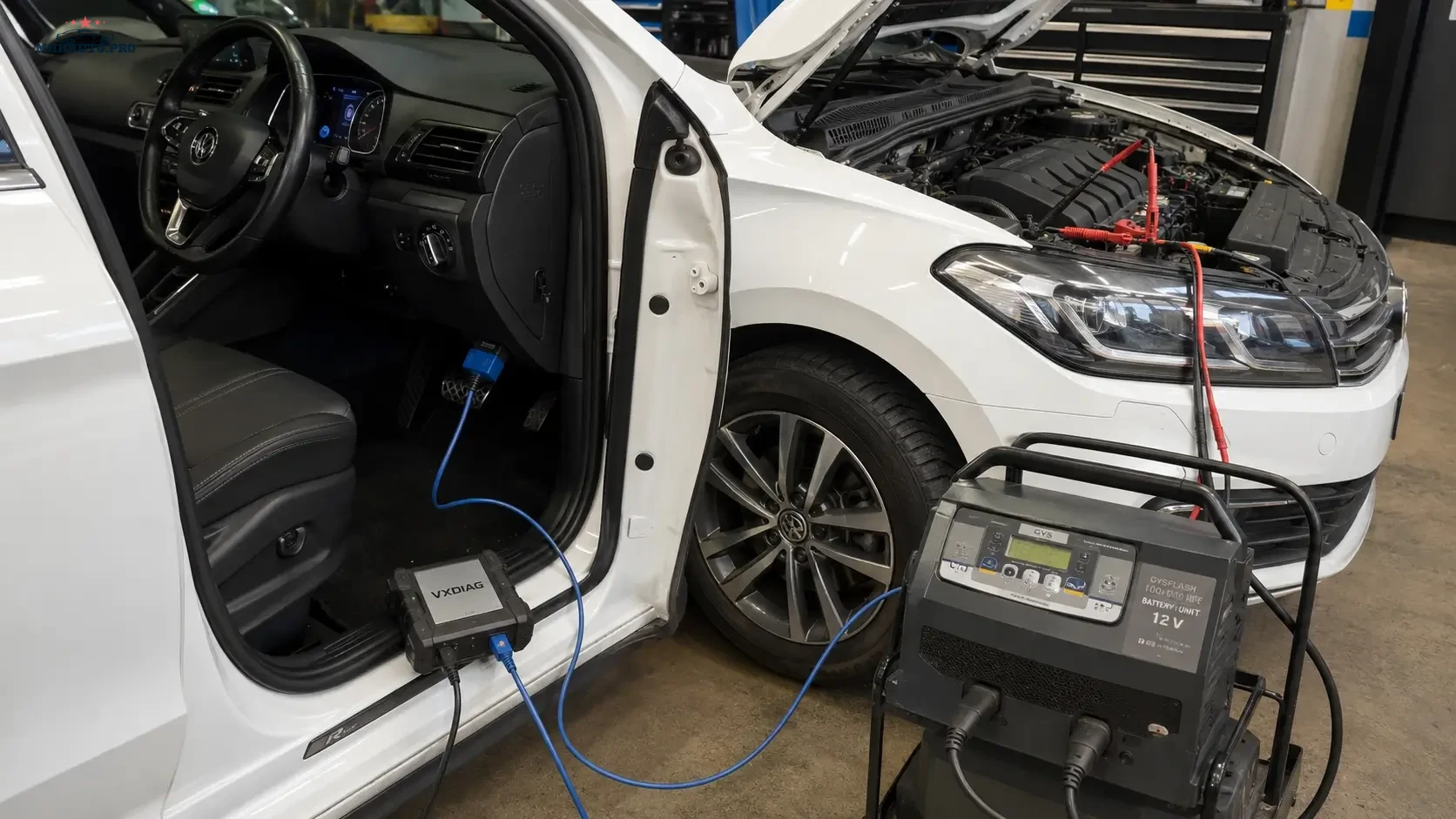
Warum moderne Diagnose eine Setup-Checkliste braucht
Die moderne Fahrzeugdiagnose kann scheitern, bevor der Scan überhaupt startet. Eine schwache Batterie, veraltete VCI-Firmware, das falsche Kabel, eine blockierte Ethernet-Verbindung, ein nicht unterstütztes CAN-FD-Netzwerk oder eine fehlende Gateway-Freigabe können aus einer einfachen Arbeit reine Zeitverschwendung machen.
DoIP- und CAN-FD-Workflows verzeihen weniger als ältere, einfache OBD-Kommunikation. Der Techniker muss Fahrzeug, VCI, Laptop, Netzwerk und Logs vorbereiten, bevor Codierung, Flashen, Gateway-Zugriff, Post-Scan, ADAS-Arbeiten oder die Moduldiagnose beginnen.
Diese Checkliste richtet sich an Werkstätten, mobile Diagnostiker und Techniker, die vor dem Arbeiten an modernen Fahrzeugen ein stabiles Diagnose-Setup benötigen.
Was DoIP und CAN-FD in der Werkstatt verändern
Frühere Diagnosearbeiten basierten oft auf einer Standard-CAN-Verbindung über die OBD-Buchse. Viele neuere Fahrzeuge nutzen schnellere Kommunikation, sichere Gateways, Ethernet-basierte Diagnose und erweiterte CAN-FD-Netzwerke. Dadurch muss die Werkstatt stärker auf Interface-Support, Netzwerkkonfiguration und Spannungsstabilität achten.
Wichtige Unterschiede sind:
- DoIP nutzt Ethernet-basierte Kommunikation für den Diagnosezugang an unterstützten Fahrzeugen.
- CAN-FD unterstützt schnellere und größere Datenrahmen als klassisches CAN.
- Einige Module benötigen vor dem vollständigen Zugriff eine sichere Gateway-Autorisierung.
- Programmierungs- und Codierungssitzungen brauchen eine stabilere Spannung als einfaches Scannen.
- Logs sind wichtiger, weil Fehler durch Netzwerk-, Gateway- oder Tool-Probleme verursacht werden können.
1. Prüfen, ob das VCI die Aufgabe unterstützt
Nicht jedes VCI, das OBD-Fehlercodes liest, eignet sich für DoIP, CAN-FD, Gateway-Zugriff, Programmierung oder erweiterte Diagnose. Prüfen Sie vor dem Anschluss an das Fahrzeug, ob das Interface genau den Kommunikationstyp unterstützt, den die Aufgabe erfordert.
Folgendes prüfen:
- DoIP-Support;
- CAN-FD-Support;
- J2534- oder OEM-Softwarekompatibilität, falls erforderlich;
- VCI-Firmware-Version;
- Treiber-Version auf dem Laptop;
- unterstütztes Betriebssystem;
- Lizenzstatus der Diagnosesoftware;
- korrekter USB-, WLAN- oder Ethernet-Verbindungsmodus;
- bekannte Einschränkungen bei Programmierung oder Codierung.
Ein VCI kann für einfache Scans funktionieren, aber bei Programmierung oder Gateway-Funktionen ausfallen. Stimmen Sie das Interface immer auf die Aufgabe ab, nicht nur auf die Fahrzeugmarke.
2. Firmware vor der Arbeit aktualisieren, nicht während der Arbeit
Firmware-Updates sollten abgeschlossen sein, bevor das Kundenfahrzeug angeschlossen wird. Ein VCI-Firmware-Update während eines laufenden Jobs kann Verzögerungen, Treiberkonflikte oder Neustartprobleme des Tools verursachen.
Vor der Fahrzeugannahme prüfen:
- Die VCI-Firmware ist aktuell genug für die Diagnosesoftware;
- der Laptop erkennt das VCI korrekt;
- die Diagnosesoftware sieht das Interface;
- die Testverbindung funktioniert an einem bekannten Fahrzeug oder in einer Testumgebung;
- Sie haben die richtigen Kabel und Adapter.
Verwenden Sie bei einem bezahlten Programmierauftrag keinen ungeprüften Update-Pfad. Stabilität ist wichtiger als Änderungen in letzter Minute.
3. Ethernet für DoIP vorbereiten
DoIP-Diagnose stützt sich oft auf Ethernet-Kommunikation zwischen Fahrzeug, VCI und Laptop. Ethernet-Probleme treten häufig auf, wenn Laptops für Büronetzwerke, VPNs, Firewalls oder mehrere Adapter konfiguriert sind.
Vor Beginn einer DoIP-Sitzung:
- verwenden Sie ein zuverlässiges Ethernet-Kabel, wenn das Setup es erfordert;
- prüfen Sie, ob das VCI direktes Ethernet, USB-zu-Ethernet oder einen Netzwerk-Bridge-Modus nutzt;
- deaktivieren Sie unnötige VPN-Verbindungen während der Sitzung, falls sie stören;
- stellen Sie sicher, dass die Firewall-Regeln die Diagnoseanwendung nicht blockieren;
- vermeiden Sie während der Arbeit einen Wechsel des WLAN-Netzwerks;
- bestätigen Sie, dass die Diagnosesoftware das Fahrzeug über DoIP erkennt;
- lassen Sie den Laptop am Netzteil.
Wenn das Tool das Fahrzeug über DoIP nicht findet, geben Sie nicht sofort dem Fahrzeug die Schuld. Prüfen Sie zuerst Kabel, Netzwerkadapter, Firewall, VCI-Modus und Softwareeinstellungen.
4. Auf CAN-FD-Kommunikation vorbereiten
Der CAN-FD-Support hängt sowohl von der Hardware als auch von der Software ab. Ein Fahrzeug kann CAN-FD-Netzwerke haben, aber das Diagnosegerät muss sie korrekt unterstützen. Manche Adapter sehen ähnlich aus, unterstützen jedoch nicht die erforderliche Datenrate oder das Protokoll-Handling.
Prüfen:
- das VCI unterstützt CAN-FD offiziell;
- das richtige OBD-Kabel wird verwendet;
- die Software-Version unterstützt das Ziel-Fahrzeug;
- das getestete Modul liegt in einem CAN-FD-Netzwerk;
- es gibt keine lockeren Pins oder beschädigten DLC-Kontakte;
- die Fahrzeugbatterie ist vor Beginn der Kommunikation stabil.
Wenn im Scan nur einige Module fehlen, kann die Ursache in der Netzabdeckung, im Gateway-Status, in der Tool-Fähigkeit oder in einer Fahrzeugvariante liegen. Speichern Sie den Scan und untersuchen Sie ihn, statt Fehler sofort zu löschen.
5. Batterieunterstützung verwenden, nicht nur ein Ladegerät
Spannungsstabilität ist bei moderner Diagnose entscheidend. Ein einfaches Ladegerät hält die Spannung während des Aufwachens von Modulen, beim Scannen, Codieren oder Programmieren oft nicht stabil genug. Für längere Sitzungen sollte eine geeignete Batterieunterstützung mit der passenden Stromstärke für Fahrzeug und Auftrag verwendet werden.
Zur Batterievorbereitung gehört:
- den Batteriezustand vor der Sitzung prüfen;
- bei geplanter Codierung, Programmierung oder langen Diagnosen ein Support-Gerät anschließen;
- die Spannung vor dem Start dokumentieren;
- Türen, Licht und Verbraucher unter Kontrolle halten;
- unnötige Zündzyklen vermeiden;
- die Spannung bei langen Vorgängen überwachen.
Niedrige Spannung kann Kommunikationsfehler, fehlgeschlagene Programmierung, falsche DTCs und unnötigen Modultausch verursachen.
6. Fahrzeugzustand vorbereiten
Viele Diagnoseverfahren erfordern einen bestimmten Zündzustand, Terminalzustand, eine bestimmte Stellung der Parkbremse, die Gangwahl oder den Zustand von Haube/Türen. Gehen Sie nicht davon aus, dass jeder Scan mit demselben Setup beginnt.
Vor dem Start:
- die vom Tool geforderte Zündstellung bestätigen;
- den Schlüssel im Fahrzeug lassen, wenn erforderlich;
- automatische Start-Stopp-Funktion deaktivieren, falls relevant;
- Türen während der Programmierung nicht öffnen und schließen;
- den Tool-Anweisungen bei Terminalwechseln folgen;
- sicherstellen, dass das Fahrzeug in der Halle sicher und stabil steht.
Ein Modul, das während eines Vorgangs einschläft, kann wie ein Kommunikationsfehler aussehen, obwohl das Netzwerk in Ordnung ist.
7. Sicheres Gateway und Autorisierungsprüfungen
Einige Fahrzeuge schränken Diagnosefunktionen über sichere Gateways oder Autorisierungssysteme ein. Ein Tool kann grundlegende DTCs lesen, blockiert aber Löschen, Codierung, Aktortests oder Anpassungen, bis die passende Freigabe abgeschlossen ist.
Vor der Zusage des Auftrags prüfen:
- ob das Fahrzeug ein sicheres Gateway verwendet;
- ob die gewünschte Funktion eingeschränkt ist;
- ob der autorisierte Zugriff verfügbar ist;
- ob die Zustimmung des Kunden dokumentiert ist;
- ob die Diagnosesoftware den erforderlichen Workflow unterstützt;
- ob der Techniker bei Bedarf Anmeldedaten oder Zugriffsrechte hat.
Behandeln Sie eine Gateway-Sperre nicht als Toolfehler, bevor Autorisierung und Fahrzeuganforderungen bestätigt sind.
8. Logs vor dem Löschen von Fehlern speichern
Logs sind der Nachweis der Diagnosearbeit. Speichern Sie den ursprünglichen Scan, bevor Sie DTCs löschen, Module codieren oder die Batterie abklemmen.
Ein sauberer Diagnosenachweis sollte Folgendes enthalten:
- Fahrzeugidentifikation;
- Datum und Name des Technikers;
- verwendetes VCI;
- Software-Version;
- Batteriespannung;
- vollständiger Vor-Scan;
- Modulliste;
- Kommunikationsfehler;
- Gateway-Status, falls relevant;
- Post-Scan nach Abschluss der Arbeit.
Das ist besonders wichtig, wenn ein Fahrzeug mit mehreren, nicht zusammenhängenden Fehlern ankommt. Der ursprüngliche Scan schützt die Werkstatt vor Streitfällen nach der Reparatur.
Häufige Setup-Probleme
| Problem | Mögliche Ursache | Erste Prüfung |
|---|---|---|
| Tool findet Fahrzeug über DoIP nicht | Ethernet-, Firewall-, VCI-Modus- oder Kabelproblem | Netzwerkadapter, VCI-Verbindung und Kabel prüfen |
| Einige Module fehlen im Scan | Gateway, nicht unterstütztes Netzwerk oder schlafende Module | Fahrzeugzustand, Gateway und Tool-Abdeckung prüfen |
| Programmierung schlägt fehl | Spannungseinbruch, instabile Verbindung oder Softwareproblem | Batterieunterstützung, Kabel und Logs prüfen |
| CAN-FD-Module reagieren nicht | VCI oder Kabel unterstützt CAN-FD nicht | Hardware- und Software-Support bestätigen |
| Funktion blockiert | Sicheres Gateway oder Autorisierung erforderlich | Gateway-Anforderungen und autorisierten Zugriff prüfen |
Wo Forum und Reparaturdaten helfen
Für praxisnahe Diskussionen über Interfaces, Verhalten von Diagnosesoftware, DoIP-Probleme und Tool-Kompatibilität sehen Sie MHHAuto oder CarTechnology an. Für Reparaturabläufe, Schaltpläne und technische Daten während der Werkstattdiagnose sehen Sie WorkShopData Pkw oder WorkShopData Pkw und Lkw an.
DoIP- und CAN-FD-Checkliste vor Arbeitsbeginn
- Fahrzeug und Auftragstyp bestätigen.
- VCI-Support für DoIP und CAN-FD bestätigen.
- VCI-Firmware und Laptop-Treiber prüfen.
- Ethernet-Verbindung vorbereiten, wenn DoIP erforderlich ist.
- Firewall-, VPN- und Netzwerkadapter-Einstellungen prüfen.
- Eine geeignete Batterieunterstützung verwenden.
- Zünd- und Terminalzustand des Fahrzeugs bestätigen.
- Gateway-Anforderungen für die Autorisierung prüfen.
- Vor-Scan vor dem Löschen von Fehlern speichern.
- Post-Scan und Technikerhinweise nach Abschluss speichern.
FAQ
Ist DoIP dasselbe wie normale OBD-Diagnose?
Nein. DoIP nutzt Ethernet-basierte Diagnosekommunikation auf unterstützten Fahrzeugen. Die Werkstatt benötigt möglicherweise ein kompatibles VCI, ein korrektes Ethernet-Setup und Software-Support.
Warum ist Batterieunterstützung während der Diagnose wichtig?
Moderne Fahrzeuge können empfindlich auf Spannungsabfälle reagieren. Niedrige Spannung kann Kommunikationsfehler, fehlgeschlagene Programmierung und falsche DTCs verursachen.
Kann ein altes VCI mit CAN-FD-Fahrzeugen arbeiten?
Nur wenn Hardware und Software des VCI CAN-FD unterstützen. Einfache OBD- oder klassischer CAN-Support reicht für alle modernen Netzwerke nicht aus.
Warum sollte ich Logs speichern, bevor ich Fehlercodes lösche?
Der ursprüngliche Scan zeigt den Zustand des Fahrzeugs, bevor die Arbeit begann. Das hilft bei der Diagnose, der Kundenkommunikation und dem Werkstattschutz.
Eine stabile Diagnosesitzung beginnt, bevor das Scan-Tool geöffnet wird. VCI, Ethernet-Verbindung, Batterieunterstützung, Gateway-Zugriff und Logs zuerst vorbereiten. Je besser das Setup, desto weniger Scheinprobleme treten während der Arbeit auf.